
中望CAD是第三代二维CAD平台工具,具备全面的功能与灵活的操作方式。但还是有很多用户不了解怎样调整窗口颜色。接下来,小编就为大家奉上详细的窗口配色修改教程,助力大家依据自身习惯自定义界面色彩,让绘图体验更上一层楼!
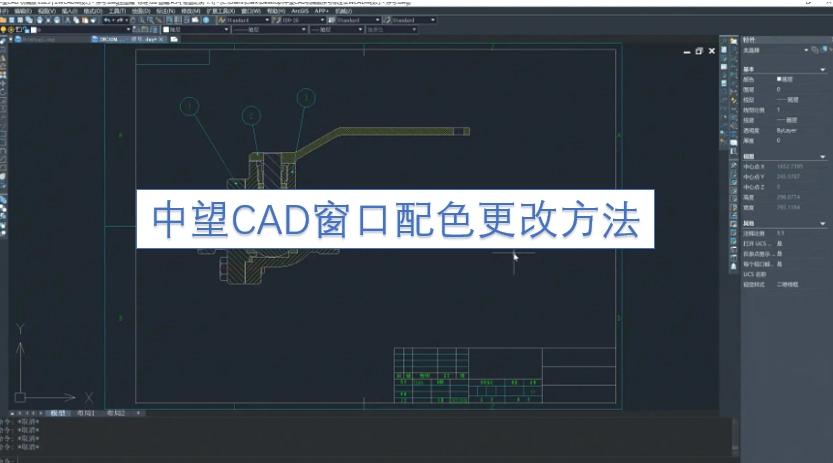
第一步
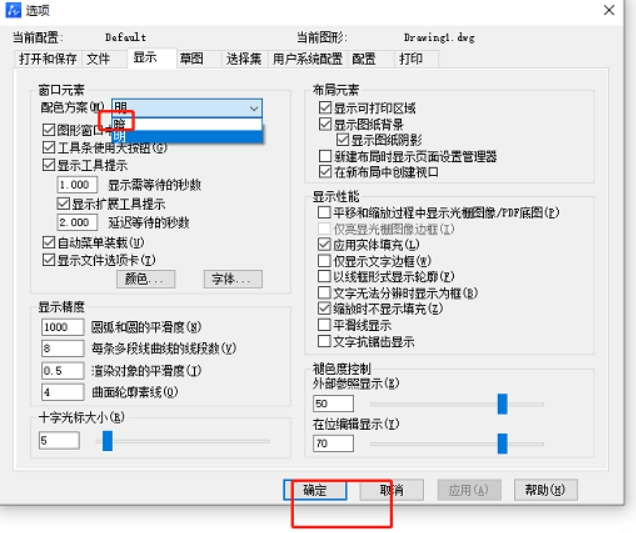
双击启动软件后,在页面空白区域点击鼠标右键,待弹出菜单后选择“选项”选项,即可进入设置界面。
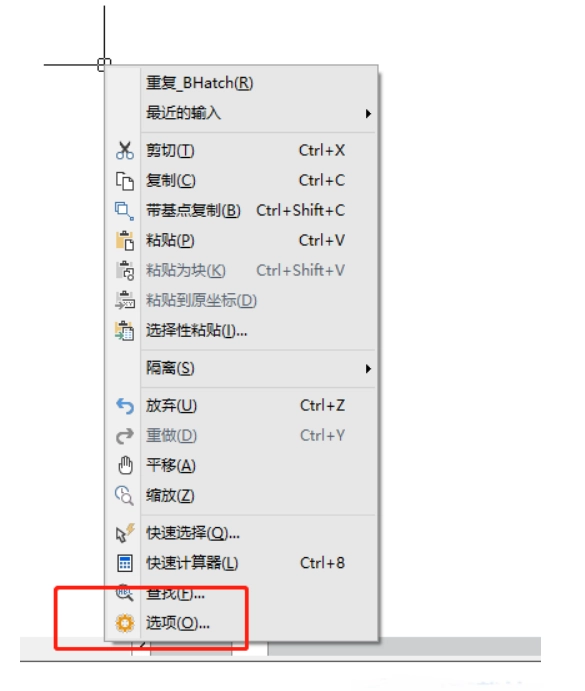
第二步
在打开的设置窗口中,找到并点击窗口上方的“显示”标签页,进入相关设置选项。
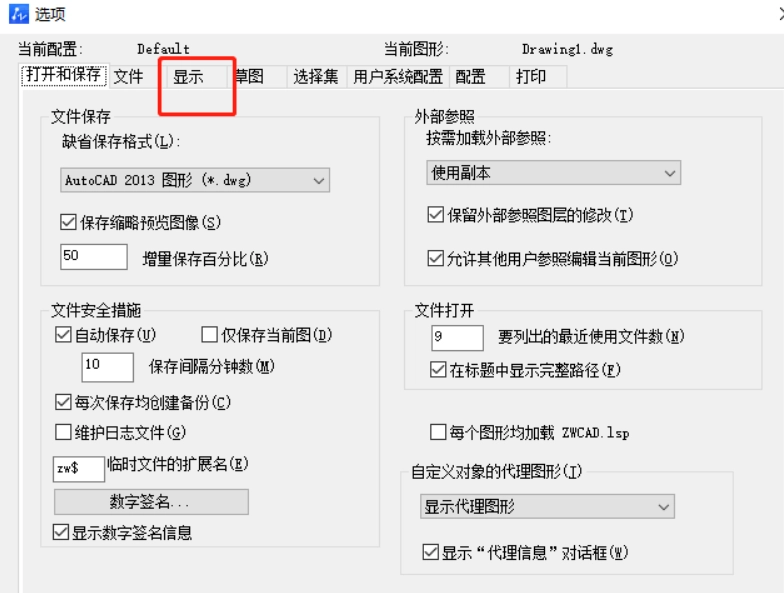
第三步
接着在“显示”选项卡中,定位到“配色方案”设置,点击右侧的下拉菜单,选择你需要的配色风格。
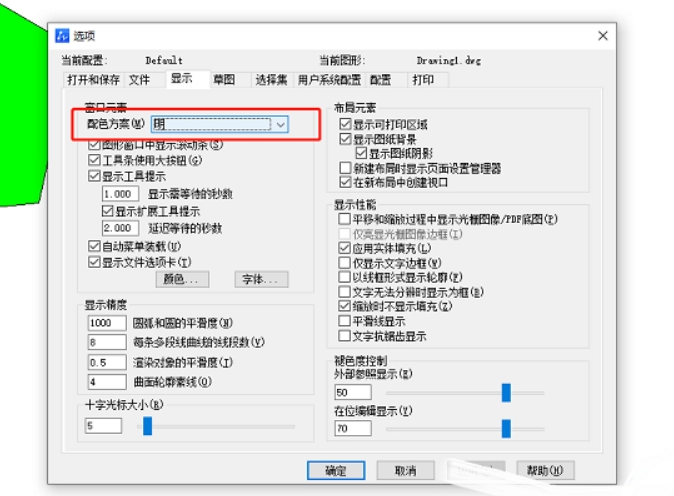
第四步
当选择了想要的配色方案后,点击"确定"保存就可以了。
第五步
回到界面就能看到窗口配色已经成功修改了
上一篇: 《剪映》电脑版默认帧率的设置方法是什么
下一篇: 支付宝医保缴费的详细操作指南
太吾绘卷天幕心帷出谷前关键奖励汇总
明日方舟终末地卡缪操作技巧分享

晶核拓印装备作用的详细说明

崩坏星穹铁道尘灵游乐园玩法深度指南

交错战线卡提那联域培养指南

崩坏星穹铁道绯英装备挑选指南

明日方舟终末地弧光养成攻略与推荐

绝区零诺姆养成所需材料汇总分享