

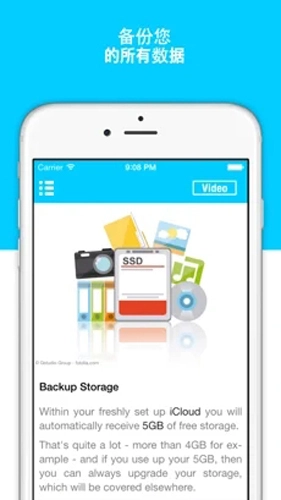

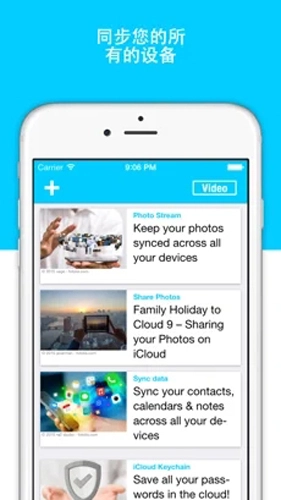
iCloud是一款由苹果公司专门为苹果全生态设备用户研发的云数据存储同步软件,你可以放心把iPhone、iPad、Mac甚至是关联的Windows设备里的各类数据安全储存在云端,不用再担心本地设备丢失或者损坏导致重要资料找不回来,所有存进云端的内容都能在你登录同一Apple ID的不同设备之间自动共享,不用手动用数据线或者第三方传输工具来回拷贝文件,数据传送全程加密更加方便安全,很多刚入手苹果设备的新用户刚接触这款工具时不知道怎么上手操作,这里也给大家讲清楚日常使用iPhone和iPad时iCloud功能的实用用法,包括大家常用的iCloud备份、多设备同步功能,能把你存的所有音乐、照片、日历、联系人、文件等各类内容自动同步到你登录了账号的其他设备上,全程操作门槛低上手简单,日常用起来省心又方便值得你下载体验。

将所有数据安全备份于所有设备,哪怕其中一台设备出现故障,也能通过其他设备快速找回全部资料
同步照片,联系人,视频,日历,提醒,书签,笔记,邮件,在每个设备上,不用手动逐个导入导出就能保持所有内容版本统一
使用 iCloud Drive 保留你的所有重要的文件在您的所有设备,随时都能调取查看,不用特意把文件存在U盘里随身携带
开启‘查找我的 iPhone’,保护您的 iPhone 和 iPad 防止被盗,就算设备不在身边也能远程定位设备位置,甚至抹掉内部隐私数据
保持您的密码安全的 iCloud 钥匙串,平时各类网站、APP的登录密码都能加密存在云端,不用自己手动记在备忘录里
用微软 office 和 iWork 编辑您的 iPhone 文件,不用特意把文件传到电脑上再修改,直接在手机端就能完成文档编辑操作
还有不少贴合苹果用户日常使用习惯的隐藏小功能,慢慢摸索就能发现不少实用的小惊喜
1、自动备份
通过 WiFi 等无线网络,实现每天自动备份,不用你手动点击备份按钮,设备接通电源且连接常用WiFi时就会自动启动备份流程,icloud控制面板备份的内容包括音乐,照片,视频,应用程序,书籍等各类你日常使用产生的资料;
2、云端文档
在 iWork 等程序上创建的文档,可以自动同步到云端,修改记录也能同步,你不管是用手机改了一半的文档,打开平板就能接着之前的进度继续编辑,开发者也能利用 iCloud API 给自己的程序添加云同步功能,拓展更多跨设备使用场景;
3、云端照片
任何设备的照片都能自动同步到云端,iCloud 上保存最近 30 天的照片,iOS 设备上保存最新的 1000 张照片,而 Mac 和 PC 上保存所有照片,不用你手动勾选上传,新拍的照片只要连着网就会自动存进云端。
| 工具名称 | 免费初始存储空间 | 单文件上传上限 | 苹果设备同步延迟 |
|---|---|---|---|
| iCloud | 5GB | 单个文件最大50GB | 基本无延迟 |
| 百度网盘 | 2TB | 非会员单文件10GB | 跨设备同步延迟1-3分钟 |
| 阿里云盘 | 100GB+ | 单文件最大10GB | 跨设备同步延迟30秒以上 |
| 腾讯微云 | 10GB | 单文件最大10GB | 跨设备同步延迟2分钟左右 |
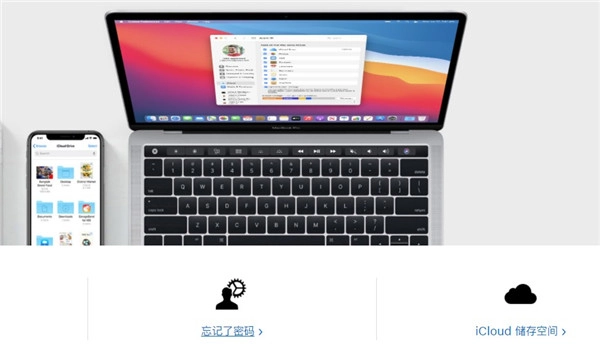
1、使用我的照片流将 iOS 设备上拍摄的所有新照片和视频自动同步到 PC 上,当你从 PC 上将照片存储到“我的照片流”文件夹后,这些照片也会自动出现在您的其他设备上,不用你用微信或者QQ来回传输原图。
2、使用 iCloud 照片共享仅与您选择的联系人共享照片和视频,还可邀请朋友添加自己的照片、视频和评论,出去聚会游玩拍的合照,直接建一个共享相簿拉好友进来,所有人拍的照片都会自动汇总到相簿里,不用挨个发原图收集。
3、使用 iCloud Drive 将所有文件存储到 iCloud 中,只需将文稿拖移到 PC 上的“iCloud Drive”文件夹中,之后便可以随时在任何设备上访问这些文稿,出门在外没带电脑,掏出手机就能调取存在云端的工作文档。
4、在 iPhone、iPad、iPod touch、Mac 和 PC 之间自动同步 iCloud 邮件、通讯录和提醒事项,所有内容都会保持最新状态,你在手机上新存的联系人号码,打开平板通讯录里立刻就能看到,不用手动再录入一遍。
5、将 Windows 上的 Internet Explorer、Firefox 或 Google Chrome 书签与 Safari 书签同步,所有浏览过的收藏网页都会保持最新状态,换设备找之前存的工作资料网页,不用再翻历史记录慢慢找。
6、更新偏好设置、查看使用中的 iCloud 储存空间、删除项目以腾出储存空间,以及随时更新储存空间方案,存储空间不够用的时候,你可以随时删掉没用的备份内容释放空间,也能直接按需升级更大的存储套餐。
照片
使照片在你的所有设备和 PC 之间保持最新,你随手拍的生活照不用手动操作,几秒就能同步到你所有登录同一账号的设备上。
创建“共享相簿”并邀请其他人添加他们自己的照片、视频和评论,家里人可以建一个共享相簿,随时把孩子的日常照片上传进去,所有家庭成员都能随时查看。
通过 iCloud 共享照片图库访问、添加和移除照片和视频,整理过往旅行照片的时候,所有关联账号的家人都能一起筛选整理照片,不用全部传给一个人单独处理。
直接在 Windows 11 的 Microsoft “照片” App 中查看你的照片,不用额外下载其他第三方看图软件,系统自带的应用就能直接浏览云端的全部照片内容。
云盘
在 iCloud 云盘中安全存储和访问文件和文件夹,所有上传的内容都经过苹果官方加密,不用担心隐私内容泄露。
直接从文件资源管理器中与朋友、家人和同事共享文件,选好要分享的文件点一下就能生成分享链接,不用下载单独的客户端就能操作。
密码
在“iCloud 密码” App 中查看和管理 Windows PC 上的密码,之前存在苹果设备里的各类账号密码,在Windows电脑上也能随时调取查看。
在 Chrome 或 Edge 中使用 iCloud 密码扩展保存密码并在设备和 PC 之间同步,下次登录常用网站的时候不用手动输密码,扩展程序会自动填充正确的账号密码。
在“iCloud 密码” App 中生成基于时间的一次性密码 (TOTP),登录一些需要二次验证的平台账号时不用再翻短信找验证码,直接就能生成对应验证密码。
通讯录、日历和书签
使通讯录和日历在你的所有设备和 PC 之间保持最新,你在手机上新建的日程提醒,电脑上也会同步弹出提示,不会错过重要的约会和工作安排。
在 Outlook 中查看你的 iCloud 日历,平时习惯用Outlook处理工作事务的用户,不用切换APP就能直接查看自己的日程安排。
Edge、Firefox 和 Google Chrome 书签自动在 Safari 浏览器中保持最新,你在Windows电脑上存的工作网页书签,打开苹果自带的Safari浏览器就能直接找到。
1、如何更改您的 iCloud 密码?
您的 Apple ID 密码可以为 iCloud 中所存信息(如电子邮件)提供隐私保护,您的密码还可以保证您能够使用“查找我的 iPhone”来定位或远程抹掉您的设备,您应当定期更改密码,以保护您的信息,避免隐私内容被无关人员查看。
2、更改iCloud密码的具体操作路径是什么?
登录 Apple ID 帐户页面,然后按照页面提示的步骤说明重设密码,如需详细说明,可以查看 Apple 官方支持文章里“更改您的 Apple ID 密码”的对应指引,全程操作没有复杂步骤,跟着页面提示一步步完成即可。
3、改完iCloud密码之后需要做什么后续操作?
在您下一次使用需要输入 Apple ID 的 Apple 功能和服务时,系统会要求您使用新的 Apple ID 密码登录,在 iOS 设备、Mac 或者 iCloud.com 上使用 iCloud 邮件帐户时,如果使用的电子邮件 App 不是苹果自带的“邮件”,则也请更改该 App 上的密码,避免后续登录出现验证失败的问题。
4、iCloud免费空间不够用了怎么清理?
你可以打开设备的iCloud设置页面,查看当前占用存储空间的内容分类,删掉之前老旧的设备备份、不需要的冗余照片视频或者没用的旧文件,就能快速腾出不少可用空间,不需要急着付费升级存储套餐。
5、iCloud同步照片会不会消耗很多手机流量?
默认状态下iCloud只会在手机连接WiFi的状态下自动同步照片,不会消耗你的蜂窝移动流量,你也可以手动开启流量同步权限,出门在外急需同步内容的时候就能用流量快速完成上传。
8.7分

《可乐GO》这款应用,由北京金尚互联科技股份有限公司自主研发并推出,所有功能均围绕可口可乐全系列产品的相关服务搭建。被不少人戏称为“快乐肥宅水”的可乐,向来是众多消费者日常离不开的心头好,要是能有一款专属的工具直接下单采购,想必不少人都会觉得省心又顺手。这款面向B端商户打造的线上数字化终端工具,专门覆盖了从下单订货、物流配送再到账款结算的全流程环节,相当于商户身边随用随有的专属订货助理,在商户浏览选品、提交订单、完成支付、跟进配送的全链路环节里搭建起高效连通的通道,既能给商户打通更顺畅便捷的订货渠道,也能第一时间同步各类专属优惠福利。

途牛旅游是很多出游人群都在找的一站式专注出行旅游的综合服务平台,不管你想找跟团游、自驾游、邮轮出行、景区门票预约,还是国内短途出游、出境长途旅行相关的靠谱服务,这个高品质旅游服务平台都能覆盖,日常还支持低价机票预订、超值酒店预订,能帮你完全按照自身喜好打造个性化旅行方式,站内储备了海量经过实地踩线筛选的旅游旅行方案,热门旅游景点实时更新最新游玩攻略,热门旅游路线推荐、小众景点推荐内容每周同步,经常有专属的出游优惠补贴放出,近期有出行计划的朋友千万不要错过这款实用工具。

蒙贞拍图识字是一款专注于图片文字提取的实用工具,能帮用户快速从照片、文档、海报等各类图像中识别并提取文字,让原本需要手动录入的文字工作变得高效又省心。不管是学生党拍课本笔记、上班族处理纸质文件,还是日常遇到需要转文字的图片,用它都能轻松搞定。这款软件的核心优势在于识别速度快、准确率高,而且识别后的文字支持直接编辑、复制,不用再对着图片逐字敲打,大大节省了时间。比如你拍了一张打印的合同,用蒙贞拍图识字拍一下,几秒钟就能把合同里的文字提取出来,还能直接修改里面的内容,比手动打字快好几倍。它还支持多种语言识别,不管是中文、英文还是日韩文字,都能准确识别,满足不同场景的需求。对于经常需要处理纸质资料的人来说,这款软件真的能解决不少麻烦,让文字提取这件事变得简单又高效。

淘小说阅读赚钱是当下很多小说爱好者都在找的实用手机阅读器,不用额外占用专门的赚钱时间,只需要把平时刷内容、看小说的碎片时间利用起来,就能把日常阅读的兴趣转化为实打实的收益,完全不耽误追更喜欢的小说,还能把原本看小说的休闲价值充分发挥出来,是一款能帮普通用户轻松赚点零花钱的手机软件。这款软件里海量正版书籍全部免费观看,不用额外充值会员解锁内容,各种热门类型的小说每天都会实时更新,不少白金作者的完本爆款作品也能直接免费看,长期闹书荒的朋友不用到处找零散资源,打开软件就能找到符合自己喜好的内容。

嘟伴是六度云计算有限公司研发的移动办公工具,最高支持302人同时在线开启不限时视频会议,澡堂模式、智能填表、审批流等专属办公玩法,触发澡堂模式后私聊内容自动打码,30秒后信息自动销毁,全员健康打卡功能需完成企业组织架构实名认证后解锁,重要消息可通过语音/文字联动电话短信100%触达,完全规避微信办公场景下消息已读未读无法追溯、工作生活消息混杂的痛点,覆盖单聊群聊、企业云盘、移动考勤等全流程办公需求,当前累计已有500万企业组织完成部署使用,所有办公消息状态均同步留存可溯源,无需额外添加好友即可直接调取企业通讯录成员联系方式。

喵次元是专门面向动漫爱好者打造的好用视频播放软件,你可以在这里找到覆盖新番连载、经典老番、动漫剧场版、二次元衍生短视频等相当多种类的视频资源,不用跳转多个平台翻找内容,直接在站内就能找到自己喜欢的视频进行观看,每一种视频的播放界面都是非常的高清的,没有多余弹窗广告遮挡画面,在这里面可以更好的进行更多的丰富的资源使用,多档位清晰度可以根据自己的网络状态自由切换,功能也是非常的强大的,在这里面可以不断的进行多样的模式的使用,追番进度自动同步,感兴趣的动漫爱好者直接下载就能上手使用。

闪剪AI是一款专为直播视频带货定制的一键口播视频创作工具,可以一比一复刻专属形象与声音,快速生成自然流畅的口播视频内容,你可以轻松定制专属数字人,日常直播实时录制的内容也能直接导入方便后期剪辑创作,自带的字幕花字效果和丰富音效选择十分贴心,还覆盖多种语言和方言,搭配海量爆款视频创作素材库,完全能满足各类内容创作的需求。它还能根据视频内容智能匹配配乐,专属曲库的资源经过专业筛选,适配朋友圈等不同场景的视频风格,不管是生活记录美食探店还是旅行随拍的素材,导入后靠一键成片功能就能自动完成剪辑包装,无动画卡点功能能让音乐和画面精准适配,预设的各类滤镜转场花字样式都由专业剪辑师调校完成,输出的视频比例适配各大短视频平台,做完还能直接一键分享到微信收获好友好评。感兴趣的朋友现在就可以下载体验。

还在为照片缺乏个性标识发愁?还在为工作打卡留痕不够便捷烦恼?那就来试试打卡留影机吧!这款集水印定制与拍照功能于一体的实用工具,堪称生活与工作的“记录神器”。无论是工作打卡、工程留痕,还是旅行随拍、生活记录,打卡留影机都能轻松hold住!它不仅拥有时间、天气、地点、经纬度等数十种丰富水印模板,还支持自定义水印内容,让你的照片瞬间与众不同。更有一键分享、干扰、精准定位等贴心功能,操作简单却能大大提升记录效率。现在就点击下载,让打卡留影机成为你记录生活、高效工作的得力助手!

喜欢怀旧街机游戏的老玩家,现在不用再守着老式街机设备才能体验童年的快乐,街机模拟器安卓版可以直接在手机端还原各类经典街机作品的运行环境,你可以随时随地打开设备启动熟悉的闯关、格斗、射击类街机游戏,不用额外购置专属硬件,也不用受场地和时间的限制。街机模拟器安卓版适配绝大多数主流安卓机型,安装轻量对手机存储友好,不会占用过多系统资源,运行过程中也很少出现卡顿、闪退这类影响体验的问题。街机模拟器安卓版了非常丰富的街机游戏资源库,几乎覆盖了过去几十年里大家耳熟能详的所有热门街机作品,不管是小时候在游戏厅投币通关的横版闯关游戏,还是和好友对战无数回合的格斗类作品,都能在这款应用里找到对应的资源,不用再单独到处找零散的游戏安装包,打开之后直接就能选择心仪的作品启动游玩。

晋能快成司机APP,隶属于晋能快成物流科技有限公司自主研发的数字化物流服务工具,是面向全体量货运从业者量身定制的专属订单承接端口。平台内聚合了海量多元化货运资源可供司机按需筛选,全程支持移动端一键完成线上接单操作,无需受场景与时间限制就能实时掌控最新行业动态、每一笔货运单的全链路流转状态等核心信息,全方位兜底保障司机在整个货运履约环节的各项合法权益,同时也能让有货运需求的企业依托该平台实现货物发运全流程的降本提效。

喜欢怀旧街机游戏的玩家现在不用再局限于老式街机厅的厚重设备,街机模拟器安卓版能够把无数经典街机作品直接装进口袋,随时随地就能唤起童年在街机厅搓按键的热血回忆,街机模拟器安卓版不需要额外购置复杂的外接设备,普通手机就能轻松运行各类早年的热门街机游戏,不管是放学路上的碎片时间,还是周末宅家的空闲时段,点开就能立刻进入熟悉的游戏画面,不用再受场地和设备的限制。很多老玩家之前为了重温当年的街机内容,要么需要找闲置的旧电脑安装复杂的模拟工具,要么得专门跑一趟早已不多见的线下街机厅,不仅折腾起来麻烦,还很难找回当年随手就能开玩的轻松感,这款街机模拟器安卓版适配了绝大多数主流安卓设备,运行过程流畅不卡顿,自带的游戏资源覆盖了格斗、闯关、飞行射击等多个经典街机品类,不管是当年风靡街机厅的拳皇系列、三国志系列,还是小众但口碑极佳的冷门佳作,都能在里面找到对应的内容,不用额外花时间到处找零散的游戏安装包,打开就能直接选择想玩的作品。不少用户反馈之前用过的同类模拟工具要么操作适配很别扭,触摸按键的位置不合理很容易误触,要么资源不全很多想玩的经典作品找不到,这款街机游戏模拟工具针对手机端的操作习惯做了专门优化,虚拟按键的布局可以自由调整,甚至支持外接蓝牙手柄连接,手感和当年在街机厅按实体按键的体验相差无几,还自带即时存档、金手指辅助等实用功能,玩到难通关的关卡随时可以存档,不用怕突然退出就得从头再来,完全适配普通玩家日常休闲重温老游戏的使用需求。

《老来网社保认证》是专门为老年群体打造的贴心生活服务平台,不用跑线下网点排队,在家动动手指通过手机刷脸就能轻松完成社保认证,省掉不少奔波麻烦。后续平台还陆续上线了不少适配老年使用习惯的贴心内容,涵盖实用养生资讯、轻松有趣的短视频,还有专为中老年人设置的直播板块,能跟着学书画、练歌舞,也能自己开播分享日常。社区里可以认识不少兴趣相投的老友,随时唠嗑交流生活心得,各类便民服务也都整合在内,用起来省心又顺手。家里长辈日常处理社保相关事务,或是想找点休闲乐子都很合适,现在就下载体验看看吧。

对于很多喜欢在手机上重温童年街机回忆的玩家来说,街机模拟器安卓版是一款能打破设备限制,随时随地打开就能玩经典街机作品的实用工具,街机模拟器安卓版不用再专门搬着老旧的街机主机找电源,也不用专门跑到线下街机厅排队等机台,只要手里有一台普通的安卓手机,就能把几十上百款耳熟能详的街机游戏全部装进口袋。街机模拟器安卓版覆盖了绝大多数国内玩家小时候在街机厅接触过的热门作品,不管是闯关类的横版清关游戏、对战类的格斗游戏,还是休闲类的飞行射击、益智小游戏,都能在里面找到适配的运行版本,不用单独下载每一款游戏的安装包,省去了到处找资源、担心资源带捆绑插件的麻烦。很多老玩家小时候攒着零花钱凑币子,往往一条命还没打通关就到了回家的时间,现在用这款街机游戏模拟工具,随时可以存档读档,遇到打不过的关卡可以反复尝试,完全不用心疼游戏币,还能自定义屏幕上的按键位置,把原本街机上的摇杆和按键调整成自己最顺手的布局,就算是在小屏幕手机上操作,也能还原当年在街机厅搓招的手感,不管是通勤路上的碎片时间,还是周末宅家想怀旧放松,点开就能马上进入游戏,找回当年和小伙伴挤在街机厅里的纯粹快乐。

mylink安卓版最新版本是一款由中移(杭州)信息技术有限公司所研发、面向香港地区用户专属打造的掌上移动服务软件,这款软件主打便捷化的本地通讯业务办理与多元化生活服务整合能力,不仅能为你提供稳定流畅的掌上营业厅操作体验,还自带专属储存增值功能,平台定期更新的大量专属网上流量优惠活动能帮你省下不少通讯开销,除了基础的话费缴纳、流量充值、业务查询功能之外,还了丰富实用的生活工具、专属会员积分计划、实时账户余额查询等各类贴心服务功能,用户完成实名登记后就能参与平台各类日常活动赚取MyLink积分,直接兑换各类精选的线下线上专属奖赏,不管是长期在港生活的本地居民还是短期来港游玩的访港游客都能找到适配自己需求的实用服务。

还在为聊天时找不到合适的表情包而发愁?还在羡慕别人能轻松用表情包点燃群聊氛围?别慌!表情包神器来啦!这款超人气表情包软件,堪称社交聊天的“氛围制造机”!它就像一个包罗万象的表情包宇宙,从刷屏全网的网络热梗,到影视综艺里的名场面神还原,再到萌化人心的动漫角色,甚至是治愈系的可爱萌宠,你能想到的主题这里都有!更绝的是,它还自带强大的表情包制作功能,上传照片、添加文字涂鸦、一键生成专属表情包,让你秒变斗图大神!无论是和朋友互怼调侃,还是在家族群里活跃气氛,表情包神器都能让你的聊天充满惊喜与趣味,赶紧下载开启你的斗图狂欢吧!

中药铺物语游戏是一款非常好玩的手机店铺经营模拟游戏,场景设计充满古风。梦是如此美妙,有时不能仅通过梦言来看待。世界无奇不有,梦中的事物也可能有深刻的意义。谁知道?吉时晚上睡觉时,回忆起自己年轻时得过一场病,未能求医。后来他得到了一个方子,服了药,就痊愈了。想到这里,济世站了起来,拿起桌上的本草纲目,开始翻阅起来。慢慢地,济世进入了梦乡。

植物大战僵尸乐pad完美存档版是宝凯游戏早期为联想LenovoPad移植的《植物大战僵尸》手机版本。在这个版本中,可以直接获取大量的存档。接近PC游戏的操作方式。游戏中有很多。手机版没有同样的玩法,但是没有花园。冒险模式中所有关卡均已通关。玩家进入游戏后可以选择任意关卡。这是一个非常有趣的版本。同时游戏中有多个场景可供选择,包括室内、室外、夜晚等,每个场景都有自己独特的特点和难度,夕阳、浓雾、泳池等障碍物增加了整体的难度。游戏的挑战。独特的游戏乐趣永无止境。

《忍者神龟传奇》最新版本是一款英雄动作手游。游戏分为剧情冒险模式、格斗竞技玩法等,拥有丰富的战斗场景和战斗地下城。组建团队开始冒险游戏。《忍者神龟传奇》这个版本的游戏有着经典的玩法,还融入了动漫场景。你要完成更多冒险任务,战斗技巧等待你掌握。你可以克服挑战,体验最激情的战斗模式。

再玩亿关游戏(Satisfying)是一款舒服治愈的小游戏,又名满足。它非常舒适并且可以缓解压力。它也许能够治愈您的强迫症(OCD)。玩家可以在这里自由地享受精彩内容。这里有很多不同的小游戏。游戏包括存储、解谜、解压、解谜、小游戏五种类型。

梅露可物语愈术士与铃之旋律手游是HappyElementsK.K.推出的一款日本二次元奇幻角色冒险游戏。在这款游戏中,我们将来到这个人类与怪物共存的世界,被一个被包围的瓶子里的女孩苏醒,我们的奇幻冒险开始了。在冒险的过程中,我们会认识各种怪物和角色,并邀请他们成为我们的伙伴,一起进行下一次的冒险。游戏独特的团队玩法让我们能够更好的应对旅途中的危机。里面的人物都有着自己的特点。感兴趣的朋友可以下载体验一下。

沙滩越野赛车游戏是一款非常有趣的越野沙滩赛车手机游戏。英文名称为:BuggyCar:BeachRacingGames。玩家可以在这里找到许多设计精美的赛车。你将成为一名赛车手。在柔软的沙滩上参加惊心动魄的赛车比赛,然后驾驶最快的汽车上路,体验冒险、动感十足的全地形车之旅,同时享受前所未有的越野卡丁车赛车狂热,具有可定制的功能越野赛车游戏卡车具有您的惊人功能选择,成为沙滩车游戏中的卡丁车赛车手,敢于挑战卡丁车赛车。

热力赛车游戏手机版是一款刺激有趣的赛车游戏。英文名称也叫raceoff。游戏画面感十足,拥有超逼真的3D游戏画面。赛车的制作也非常精良,再加上令人震撼的发动机。音效让玩家身临其境,给你真实的驾驶和赛车体验。游戏中,玩家可以控制自己的赛车自由闯关,躲避赛道上会出现的各种障碍物,沿途收集金币等奖励,保证到达终点不翻车即可过关。

黑蜘蛛绳索英雄正式版是一款以蜘蛛侠为背景的超级英雄格斗游戏,又名飞天黑蜘蛛绳英雄、黑蜘蛛绳超级英雄、蜘蛛绳战士,英文名称:BlackSpiderRopeSuperhero,玩家在游戏中需要与罪恶都市的歹徒战斗。该游戏专为喜欢冒险、善于工作、敢于冒险的玩家而设计。它不仅是一种娱乐方式,更能激发玩家的热情,让他们无所畏惧。游戏将会带来更加有趣的体验。游戏中,玩家控制英雄角色,展开一场激动人心的冒险战斗,合理运用技能和道具,发挥强大的实力,探索开放的地图,展现玩家的超强实力。感兴趣的玩家快来下载体验吧!

疯狂农场3冰河时代中文版下载,疯狂农场3冰河时代手机版,这款模拟经营游戏绝对能让你爱不释手!它采用独特的卡通画风,将冰河时代作为游戏背景,充满了趣味和创意。游戏中的明快背景音乐与细腻逼真的动物叫声相互交织,为玩家带来了一场视听盛宴,仿佛置身于一个充满生机与活力的农场世界。在这里,你可以尽情享受经营农场的乐趣,感受冰河时代的神秘魅力。快来加入疯狂农场3冰河时代的冒险之旅吧,开启属于你的农场传奇!

无限黑河,这款由黑龙江广播电视台精心打造的新闻资讯软件,凭借其前沿科技与原创报道的完美结合,已经成为了黑龙江人民获取新闻资讯、享受民生服务的重要平台。无限黑河不仅收录了全世界的新闻热点,更实时追踪并记录了黑河本地的新闻动态。用户只需轻轻一点,即可随时随地了解到当地最新的新闻热点,无论是政治、经济、文化还是社会民生,都能在这里找到全面而及时的报道。

美易借钱,原名为国美易卡借钱app,是国美集团倾力打造的一款互联网金融贷款平台。该平台凭借其强大的资金实力和先进的大数据风控系统,为用户提供了高效、便捷的借款服务,并在市场上迅速崛起,吸引了大量用户的青睐。无论你是急需用钱还是想要提高信用额度,美易借钱app都能满足你的需求,让你享受到更好的借款体验。

拥有数万篇双语听力材料,获得苹果App Srore首页banner推荐的英语听力最佳学习应用登陆安卓平台。

OPPO软件商店最新版确实是一个全面升级且备受欢迎的手机应用平台。它不仅提供了软件、游戏、电子书、字体、主题、壁纸、铃声等数十万款优秀资源,还通过严格的检测机制确保用户下载的资源是安全无病毒的。此外,新增的可豆系统也为用户带来了更多的互动和奖励机会。
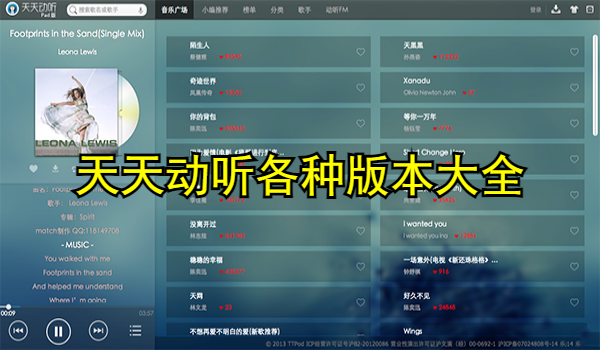
天天动听各种版本大全,宛如一群灵动的音乐精灵,为乐迷们构建起美妙的音乐世界。有经典的v6.6.2版本,界面简洁清爽,功能实用稳定。v7.9.0版优化了音效,还增加了MV相关功能。v10.0.8版资源丰富,体验感佳。无论是追求回忆还是新体验,都能找到合适版本,快来开启音乐之旅吧。

小熊移植汉化过哪些游戏呢?这个游戏汉化工作室是专业的游戏汉化团队,专注于为玩家带来优质的安卓移植汉化游戏。不少经典有趣的游戏,经过他们的努力得以呈现在玩家眼前,既能解决语言不通的问题,也能改善机型卡顿的情况,让玩家在手机上就能轻松畅快地游玩。

小熊slg安卓类汉化游戏大全为您提供各类小熊slg安卓类汉化游戏的下载资源,小编会持续收集不同版本的小熊slg安卓类汉化游戏,并向大家分享各类有趣的小熊slg安卓类汉化游戏玩法,希望这个专题能给您带来帮助。

想体验不同的职业?这类游戏让你当警察、司机、医生、服装店经理,真实还原职业的日常工作,不用现实体验就能感受不同职业的乐趣!既有模拟的真实感又有操作的趣味性,不用复杂操作就能玩,喜欢模拟题材的你绝对不能错过,快来体验新职业!

想在爱车里享受更震撼的音乐体验?能增强汽车音响效果的音乐软件合集专题提升你的驾驶乐趣。这些应用提供专业的音效调节功能,如均衡器、环绕声、低音增强等,针对汽车音响环境优化。部分工具还支持本地音乐管理和高品质音频播放。连接简单,效果显著,让普通汽车音响也能发挥出更好效果。无论是日常通勤还是长途旅行,都能享受更优质的音乐陪伴。立即下载,升级你的车载娱乐系统。

专题汇聚精灵宝可梦全系列衍生手游,涵盖经典复刻、最新世代、同人改编等版本,你可收集养成专属精灵,参与道馆挑战与联盟对战,沉浸式体验奇幻精灵世界的冒险乐趣,快来开启你的精灵之旅!

本专题集合各类小众特色模拟经营手游,你可以化身修仙掌门管理宗门事务、打造摩天大楼商业帝国、体验游戏开发者的日常创作,甚至经营田园农场享受慢生活。玩法多样自由度高,体验不同职业的经营乐趣,快来开启你的专属经营人生!
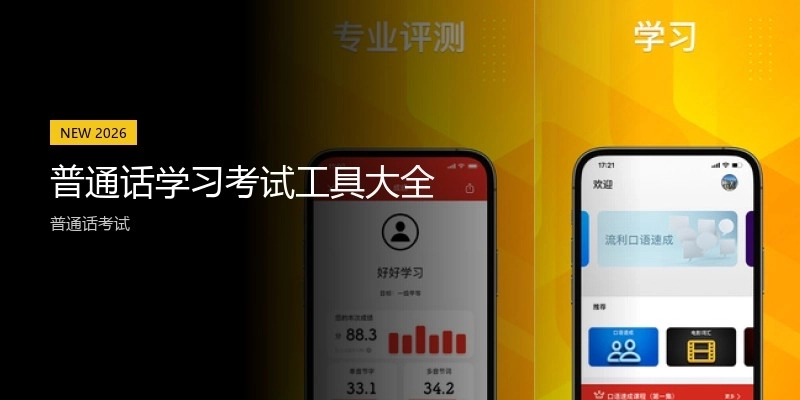
担心普通话考试不过关?普通话学习考试工具大全专题提供了专业的普通话发音纠正、口语练习、模拟考试、评分解析功能,帮你系统学习普通话,熟悉考试流程,提升口语水平,轻松通过普通话等级考试。心动的话就来下载试试看吧!

外卖模拟类游戏全玩法整合,还原骑手配送真实体验。休闲闯关玩法将外卖配送与趣味闯关结合,躲避障碍、完成订单,享受轻松配送乐趣;写实模拟玩法还原真实城市路况,应对突发状况,体验骑手日常的艰辛与成就感;竞速类外卖玩法强调速度与效率,挑战最短配送时间,感受极速狂飙的快感;经营类外卖玩法拓展到店铺运营,从接单到出餐全流程管理,打造热门外卖品牌,满足不同玩家的模拟体验需求。
不管是国际版里和全球玩家联机建造像素城堡,还是基岩版里体验新的模组玩法,PE手机版能随时随地挖方块、造农场,不同版本满足你从生存到创造的所有需求,在这个无边界的沙盒世界里,你想当建筑大师还是生存大佬都随你!
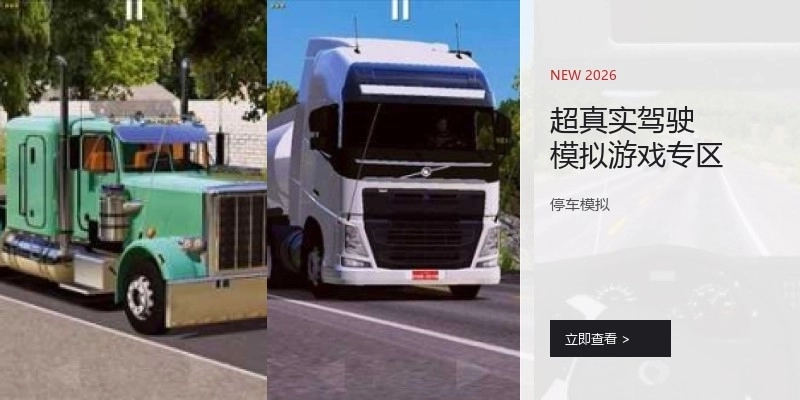
超真实驾驶模拟游戏专区聚焦超真实驾驶模拟游戏,从手动挡停车入库、长途巴士客运、卡车运输到街头赛车竞速,全场景还原真实驾驶物理引擎,玩家可感受不同车辆的操控手感,完成停车挑战、长途运输任务或街头竞速对决,满足汽车爱好者的驾驶探索欲。
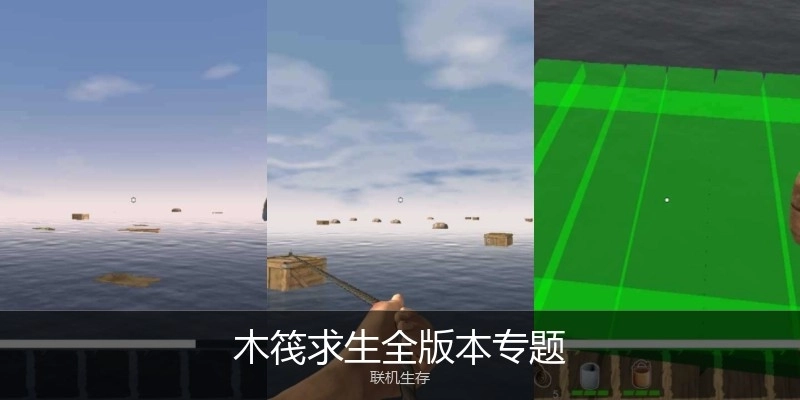
漂浮在茫茫海洋上,收集材料搭建木筏、制作工具,联机版与好友协作抵御鲨鱼袭击,无限资源版直接解锁所有建筑材料,体验从无到有的海洋求生之旅,感受孤岛生存的刺激与成就感!
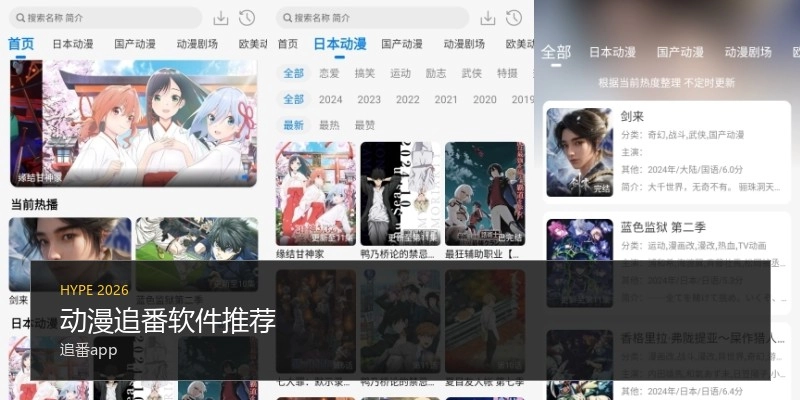
动漫追番软件推荐专题是动漫爱好者的福音。这里集合了资源丰富、更新及时的动漫播放平台,涵盖日本新番、经典老番、国产动画等,许多软件还提供弹幕互动功能。哈哩哈哩halihali资源全面,稀饭动漫免广告版体验纯净,Mifun动漫入口访问便捷。它们通常支持高清播放、离线缓存以及个性化订阅,让你轻松追更喜爱的作品,不错过任何精彩剧集。无论是资深漫迷还是入门新手,都能获得流畅舒适的观漫体验。

在寻找一款轻快、省流或无广告的手机浏览器?手机浏览器版本合集专题汇集了多款优秀浏览器的各种版本。无论是追求极简纯粹的Via,注重效率的X浏览器,还是功能丰富的夸克,你都能在这里找到适合的版本。它们各具特色,在速度、隐私、扩展支持等方面表现突出,总有一款能满足你的上网需求。感兴趣的小伙伴快快下载吧!
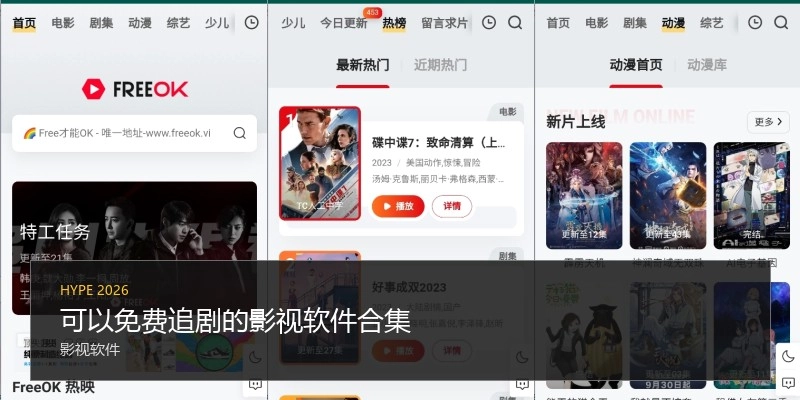
想不花钱就能追遍热门剧集和电影?可以免费追剧的影视软件合集专题提供了丰富的选择。这些软件汇聚海量影视资源,涵盖国内外剧集、电影、综艺和动漫,更新速度快,画质清晰流畅。更重要的是,它们主打免费观看,让你无需充值会员也能享受追剧乐趣,部分软件还提供无广告的纯净体验。无论是宅家放松还是通勤路上,都能随时随地开启你的观影时光。心动的小伙伴们,快来下载试试看吧!

经典IP改编手游依托知名动漫、游戏世界观,能迅速吸引核心粉丝并带来丰富的情怀体验。本专题涵盖了《火影忍者》、《口袋妖怪》、《植物大战僵尸》等顶级IP的大量改版作品,如《像素火影》、《口袋妖怪融合版》、《植物大战僵尸杂交版》。专题亮点在于收录了民间二创、融合改版、内置作弊菜单、无限资源版等特色版本,让经典玩法焕发全新活力。IP粉丝和改版爱好者,速来收藏这份宝藏列表!

想剪辑短视频又不会用复杂的电脑剪辑软件,手机剪辑功能太少不够用?手机简易剪辑短视频的工具软件推荐里的工具,操作简单易上手,支持裁剪、拼接、加字幕、加特效、配音、去水印等各类剪辑功能,哪怕是新手也能剪出高质量的短视频,不用电脑就能完成剪辑。
做电工维修的时候,色环电阻的阻值记不住,手动计算太麻烦还容易错?色环电阻计算的电工工具软件推荐里的工具,只需输入色环的颜色,就能自动算出电阻的阻值和误差,操作简单准确,是电工和电子爱好者的必备小工具。

孩子作业不会做,家长辅导不了又找不到老师?中小学作业辅导的学习软件大全里的工具,覆盖了中小学全学科的知识点讲解,不会的题目拍一拍就能出解析和解题思路,还有同步的课程辅导,帮孩子轻松弄懂知识点,提升学习成绩。

不想手忙脚乱,只想安安静静地看着角色慢慢成长?这些放置养成游戏就是为你量身定做!你只需要偶尔点击,就能看着贪吃蛇变长、角色修为提升、小仓库越堆越满。画风可爱,反馈轻松,特别适合碎片时间或者一边做事一边玩。解压又治愈,快来找一款陪你度过悠闲时光吧!有需求的朋友们快来下载试试看吧!
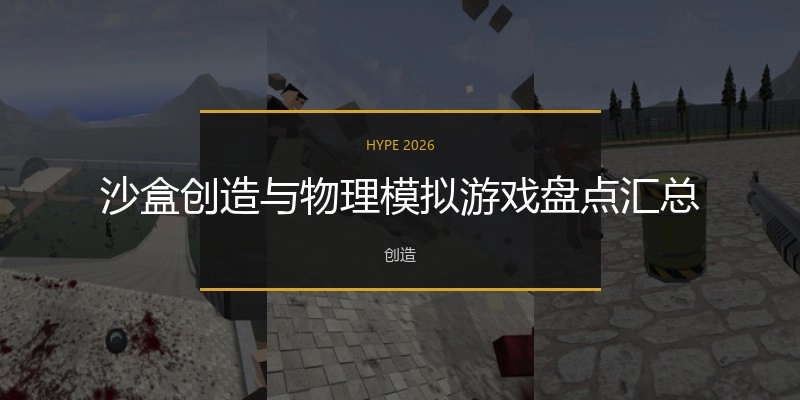
发挥你的无限创意,在沙盒世界里为所欲为!这些游戏提供了丰富的工具和物理引擎,让你可以自由搭建、破坏、实验各种有趣的玩法。无论是制造混乱的布娃娃物理效果,还是建造宏伟的建筑,一切皆有可能。没有固定的规则,你的想象力就是唯一的限制。快来下载,创造属于你的独一无二的世界!

照片与视频编辑软件合集专题是内容创作者的宝藏库。无论你是想精细修图、快速美颜,还是剪辑Vlog、添加特效,这些软件都提供了丰富的滤镜、贴纸和编辑工具。操作直观,从入门到专业级别都能找到合适选择,帮你轻松将普通素材变成惊艳作品,记录并分享生活中的美好瞬间。喜欢这类的朋友,不要错过。

免费追剧影视软件合集专题提供了海量影视资源,覆盖热门电视剧、电影、综艺和动漫。这些软件通常拥有强大的搜索功能和稳定的播放源,支持高清画质与流畅播放,让你无需付费即可畅享追剧乐趣。告别剧荒,随时随地打开手机就能看,是日常娱乐消遣的必备工具。感兴趣的话,就来下载试试看吧!
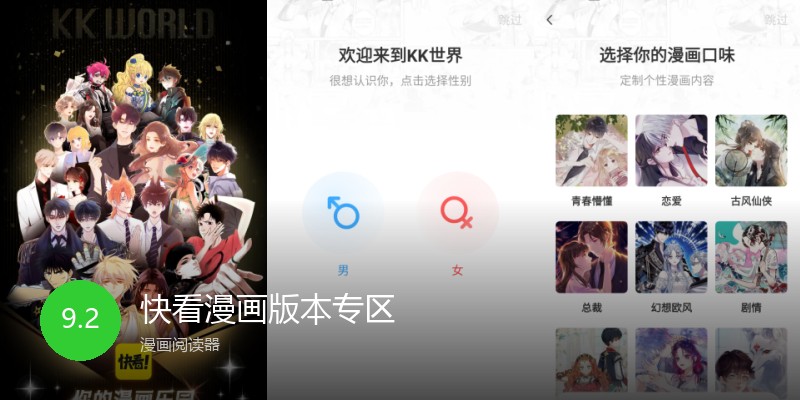
对喜欢看漫画的朋友来说,快看漫画版本合集的价值就在于覆盖了从早期经典到最新适配的多个版本。不同版本在界面布局、缓存机制和内容推荐算法上各有侧重,有些版本保留了更简洁的浏览体验,有些则针对新设备做了高清优化。无论你是想找回旧版的操作手感,还是想体验最新的功能更新,这个合集都能帮你快速定位到合适的版本,省去四处寻找的麻烦。

想体验在赛道上贴地飞行的快感?模拟驾驶竞速飙车手游合集带来逼真的驾驶物理和精美的车辆模型。从公路飙车到越野拉力,每款游戏都提供多辆可解锁的赛车和真实赛道。操作方式兼顾触屏和重力感应,漂移手感细腻,氮气加速时的速度感令人肾上腺素飙升。部分作品还支持车辆改装和涂装系统,打造你的专属战车,在排行榜上与全球玩家一较高下。
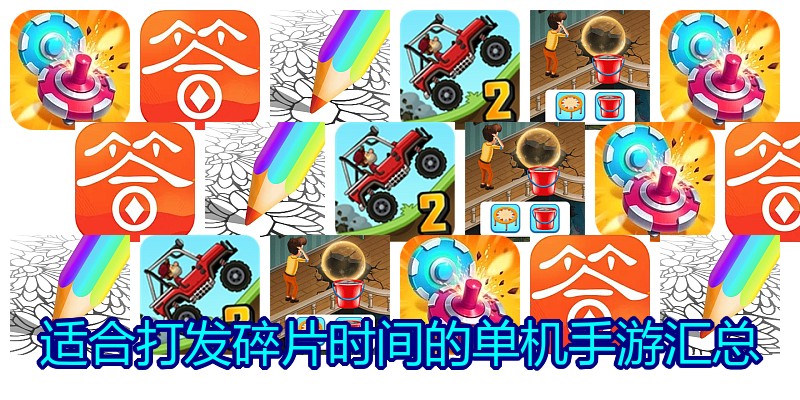
等公交、排队、午休的空隙,想找点事做又怕玩到一半被打断?适合打发碎片时间的单机手游合集收录了多款随时开局、随时暂停的游戏。没有强制联网的束缚,也不用担心剧情断档。无论是快速来一局考验反应的跳跃挑战,还是静下心来涂色猜谜,每一款都能在几分钟内带来完整的娱乐体验。操作门槛低,反馈直接,是通勤路上和短暂休息的最佳伴侣。

在公司用电脑编辑了一半的文档,回家想在平板上继续修改,却发现文件还留在办公室的电脑里。可以多端同步的办公软件合集让这种烦恼成为过去。这些工具支持文档、表格、PDF在手机、平板、电脑之间实时同步,你只需登录同一账号,所有文件自动更新到最新版本。不用U盘拷贝,不用邮件发送,随时随地都能接着干。对于经常移动办公的人来说,这是提升工作效率的必备利器。
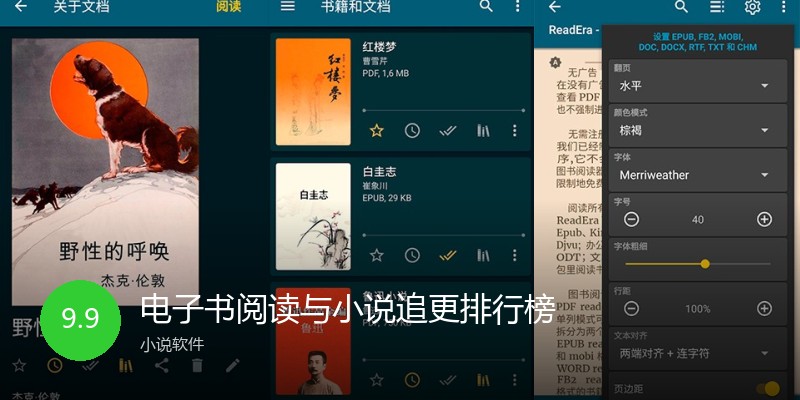
电子书阅读与小说追更专区专题整合了多种阅读利器。从专业的本地电子书阅读器,到海量网络小说平台,一应俱全。支持多种格式导入,提供舒适的阅读背景和字体调节,还能自动记录阅读进度。对于喜欢沉浸式阅读和追更热门小说的朋友来说,这里是你的绝佳选择。感兴趣的小伙伴快快下载吧!